
Photoshopで写真を夜風景にする
撮った写真が昼間のものでも工夫次第で夜の風景に出来ます。
どうしてもこの写真の風景を夜景色にしたい!と思われるときはこの方法を使ってみてください。
まずは夜にしたい画像を準備
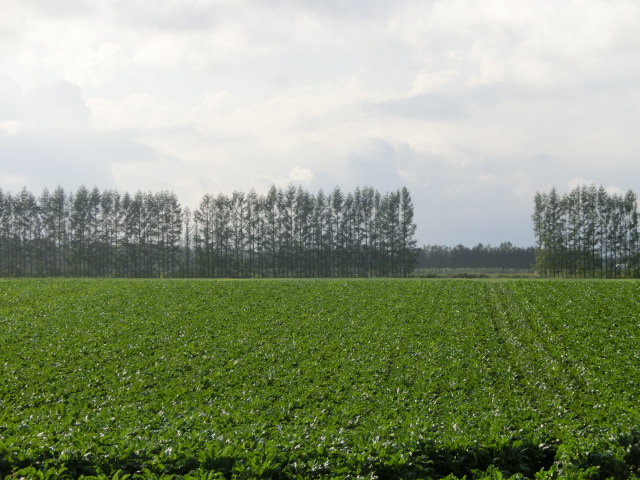
便利なカラールックアップ
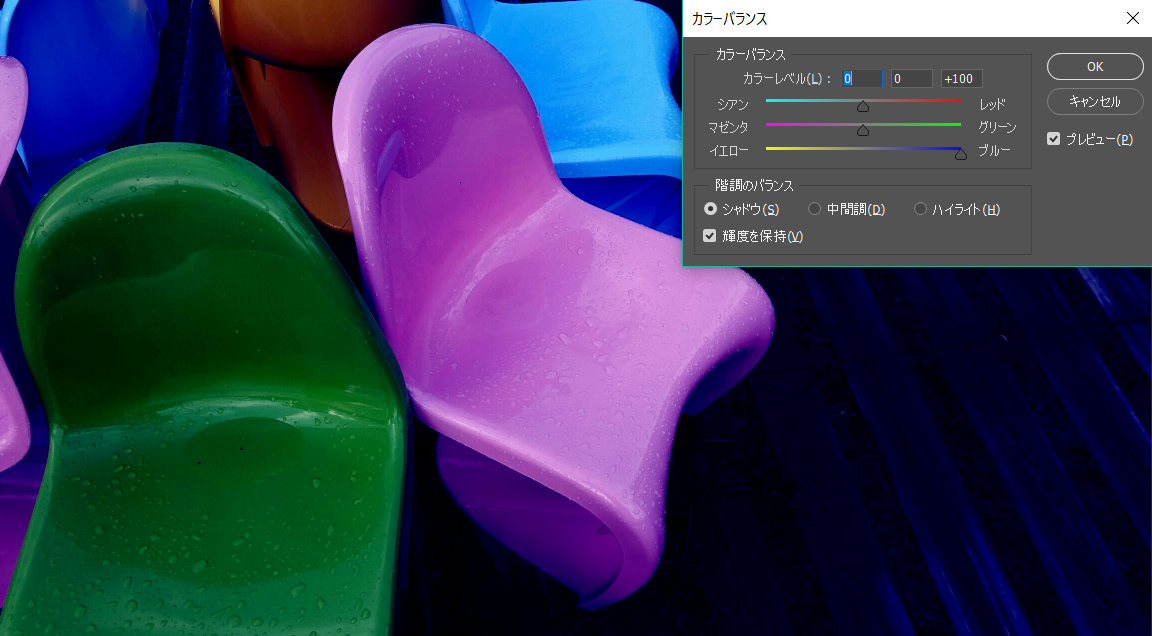
まず単純に暗くしても夜景にはなりません。ただ月明かりで撮影したような雰囲気にしてくれる調整レイヤーがあればそれは使えるはずです。
ここではレイヤーパネルから調整レイヤー の「カラールックアップ」を適用します。
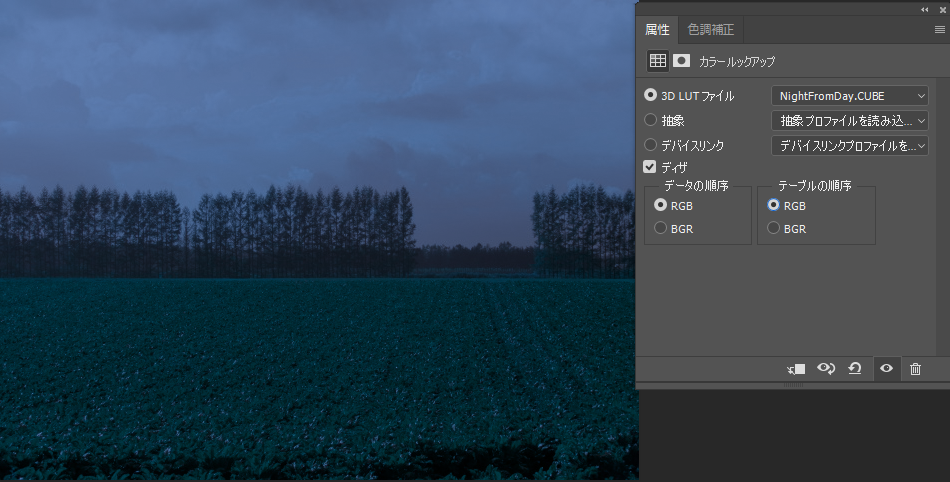
属性パネルの3DLUTファイルから「NightFromDay」を選択。すると画像が暮れたようになります。
しかしこれだけでは夜の景色にはちょっと明るすぎますのでレイヤーを追加
「カラールックアップ」のレイヤーの下に「塗りつぶしレイヤー」を入れます。
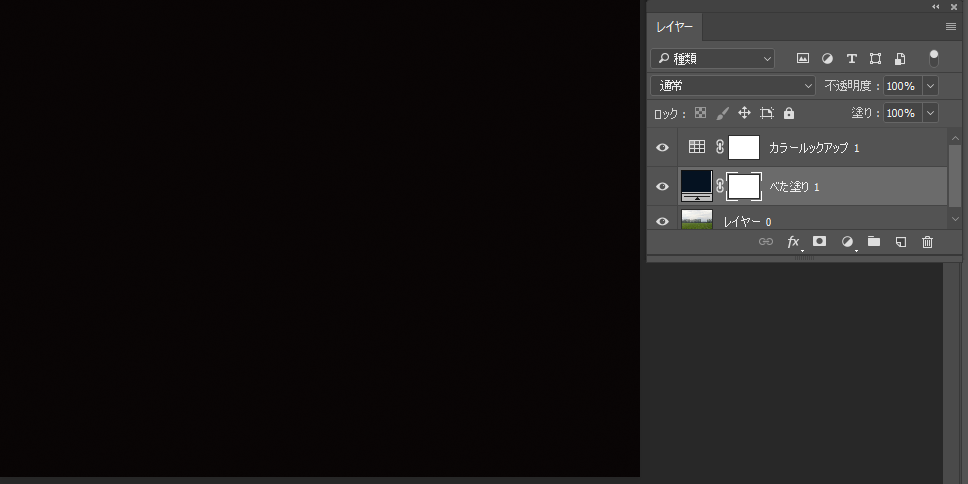
べた塗りの色は「暗めの紺」がいいかもしれません。真っ黒はあまりオススメしません。
グラデーションでマスク
次はこの塗りつぶしレイヤーをいじっていきます。塗りつぶしただけでは意味が無いので、このレイヤーの不透明度をいじります。不透明度を70~85%ほどにし元画像がうっすら見えるようにします。
そしてグラデーションツール でマスクします。
このとき描画色を黒、背景を白にしてあげます。またレイヤーパネルからマスクサムネイルを選択しておきましょう。

グラデーションはマスクを掛けたい部分が始まりになるようにカーソル画像全体に大きく動かします。円形や直線をオプションメニュー から切り替えて使ってみるといいかもしれません。
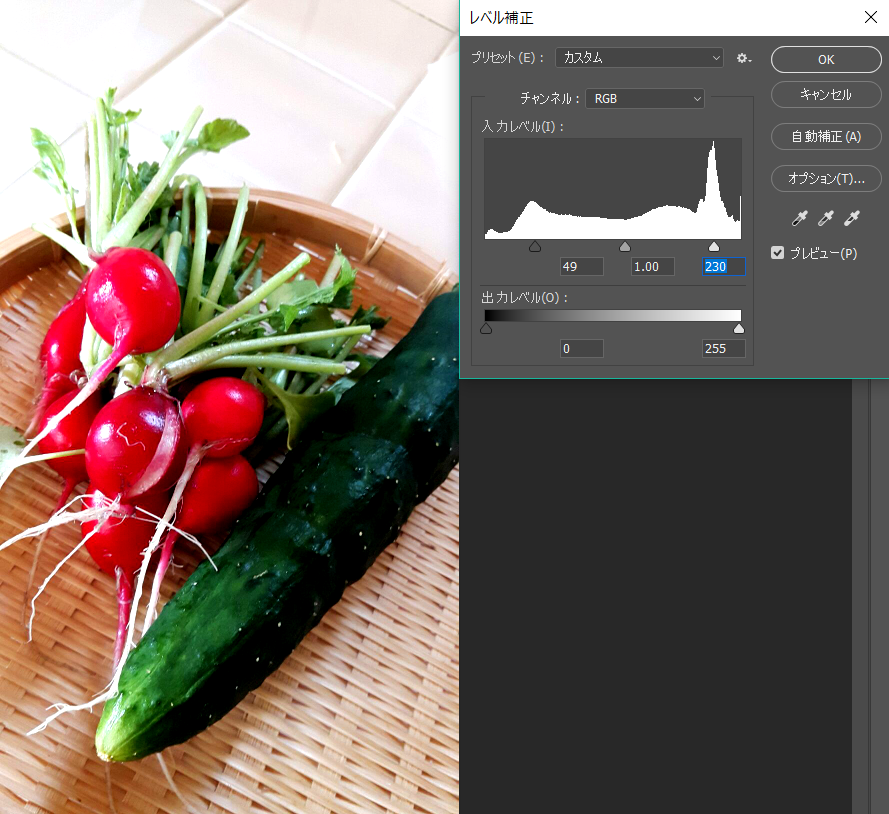
塗りつぶしレイヤーの不透明度、グラデーションマスクの具合を見てよければあとは月光などを足してみたり、さらにレベル調整したりしてもいいかもしれません。ただしあまり多くの色調補正は画質の劣化を招くのでほどほどに。
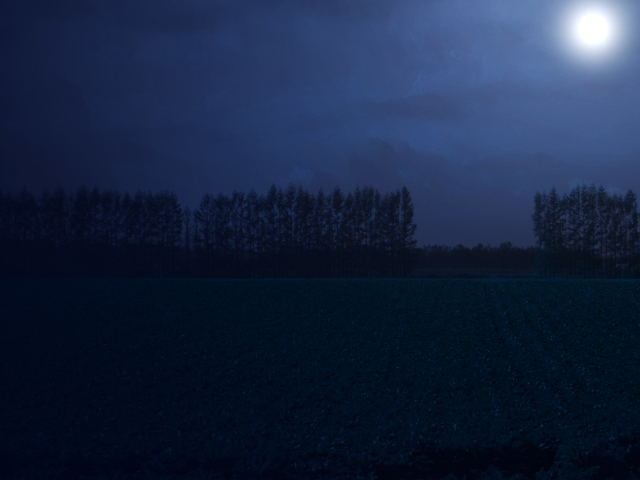
月光はブラシツールで書いています。月の画像をコピーしてきて貼り付け、周りに月光をブラシ(円形ソフト )で描くのもいいかもしれません。
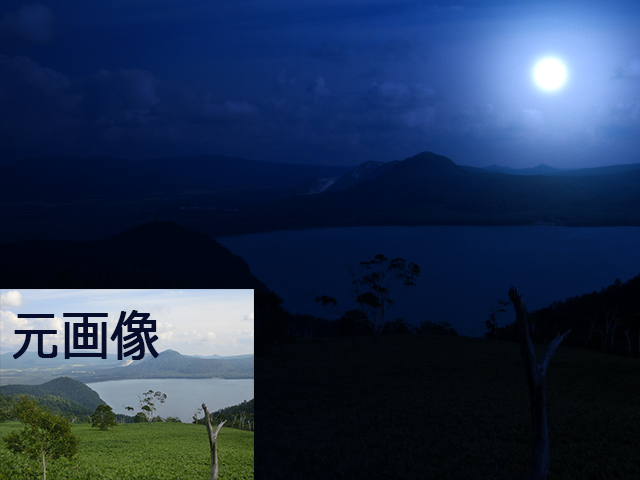
別風景でもやってみました。下画像ではトーンカーブですこしコントラストを出しています。


ありがとうございます!
参考になりました^ ^