
色彩の設定で花の色味を淡くする
Photoshopで花の色味を変えたり、彩度を落として雰囲気を変えてみます。
大まかな流れとして、花の花弁やシベの部分を選択し調整フィルターで色彩・彩度をいじるだけとなります。
花の写真は以下を使います。
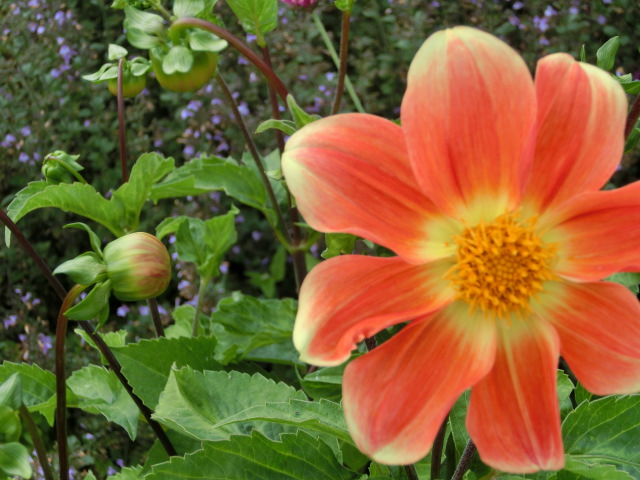
右のオレンジ色の花の色味を変えていきます。できれば淡い清楚な感じにしたいですね。
花の部分をクイック選択
まずはクイック選択ツール で花弁をなぞります。
選択をしめす破線が花弁に自動的にそって範囲設定してくれるでしょう。
指定範囲が望まない部分にまで及んだときはオプションバーの「-」の付いたクイックブラシを選択するかAltキー押しながらドラッグしはみ出た部分の選択を解除します。

スポンサードリンク
色域を指定して「色相・彩度」の変更
選択範囲が定まったらレイヤーパネルから調整レイヤー を新規で作り「色相・彩度」を選択します。
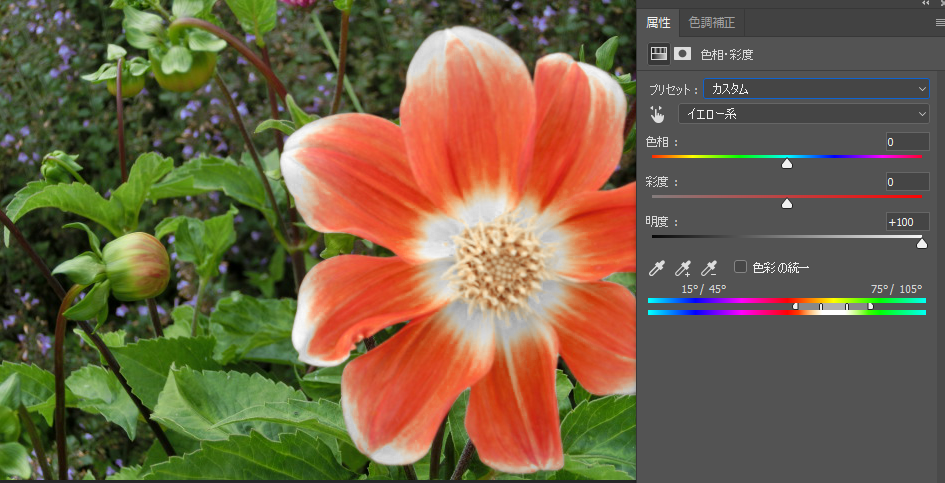
この花にはイエロー系とレッド系があるのでまずイエロー系を変えてみます。
初期では「マスター」になっている範囲を「イエロー」系に切り替えて、明度を上げていきます。シベ付近や花弁の外側が白くなりました。
次に「レッド」系を調整してみます。
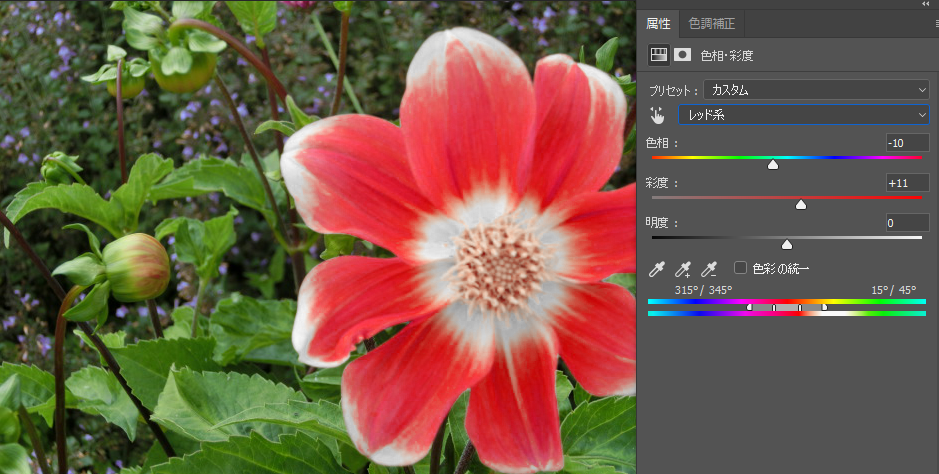
色相を変えるとこんな感じになります。オレンジから濃い朱色の色合いに変更してみました。
この状態で彩度を下げて最終的な淡い感じの花にしたいので
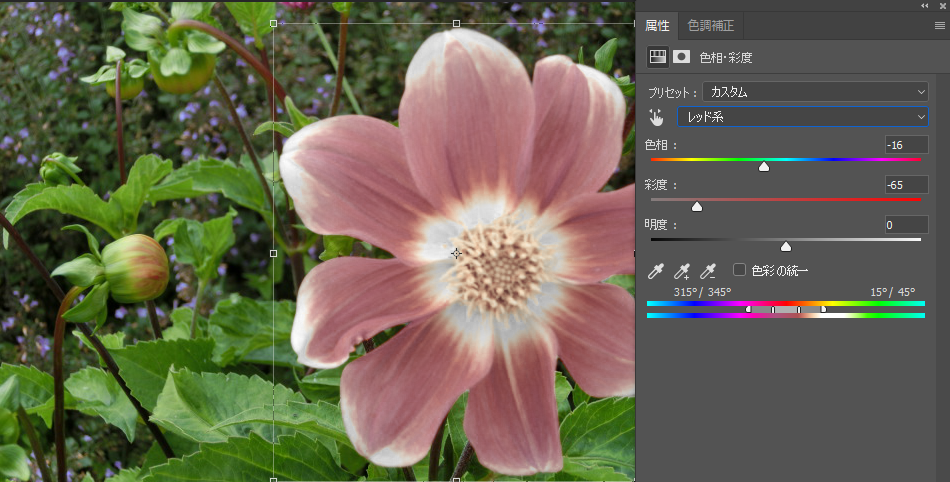
このまま彩度のスライダーを下げてみました。
淡い感じになりましたがなんだか枯れた感じにも見えますね。
今回清楚な雰囲気の花にしたいので「マスター」に色域を戻して「色相」を全体的に変えてみます。
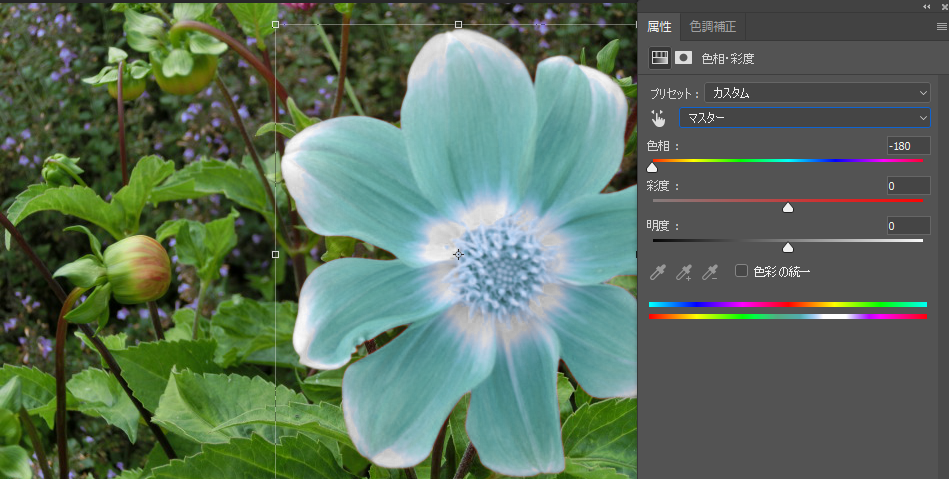
色相のスライダーを動かし静謐なイメージをかもす淡色のブルーになるまでスライダーを動かします。
よく見ますとお判りになるでしょうが、色相・彩度のパネルの下部、二本のカラースライダーが変化しています。上に置かれているのが変更前、下のカラーバーが変更後ですね。
ラスター画像は色の変更を一丁目としているのがよく分かります。
スポンサードリンク


