
AdobeFrescoのマルチカラー使っていますか?
AdobeFrescoはイラスト描画に特化したアプリです。多様なブラシがありますがピクセルブラシにマルチカラーというのがあります。
あまり使われる方はいないかもしれませんが、便利なものもあるんです。今回はそれについて紹介します。
ブラシとしても、カラーとしても、
マルチカラーはまずピクセルブラシにあります。そのなかの項目にマルチカラーというのがあり、いくつかのシンボルのような変わったブラシが表示されます。
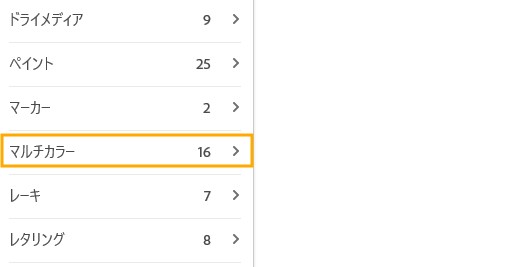
このブラシは実のところ他のブラシを参照して描画することができます。そのため思いもよらない独特な効果を生み出すこともあります。
個人的におすすめなのがレインボーのスーラでカラフルな点描画風のブラシです。
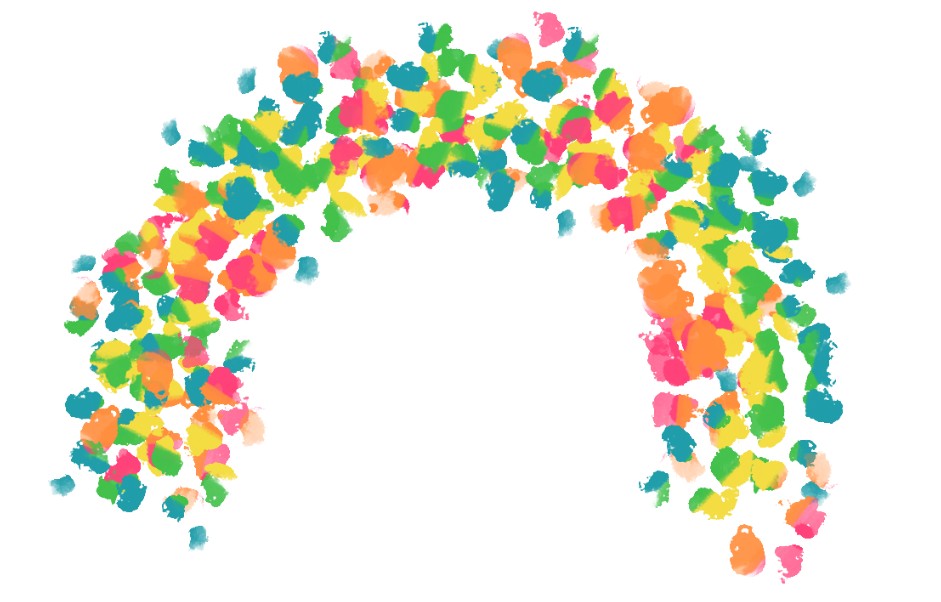
そのままストロークすると上画像のような感じになります。ところがこれをピクセルブラシからコミック→クロスハッチという感じでブラシを変更すると、
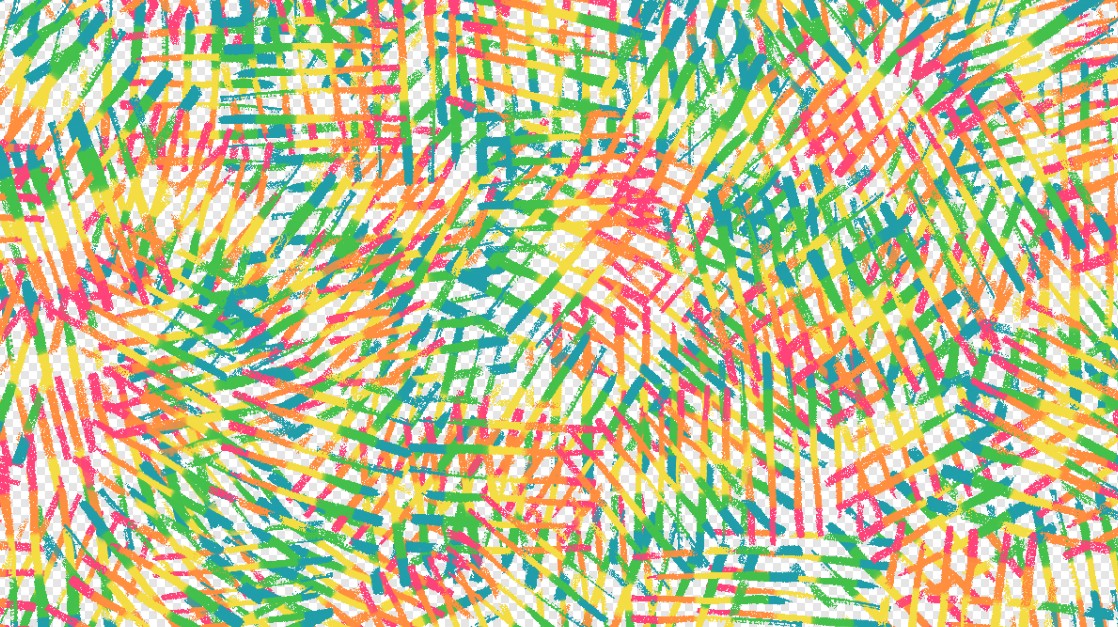
レインボーのスーラが適用されたクロスハッチのブラシが使えます。多くのピクセルブラシやライブブラシに利用できますが、ベクターブラシや一部のピクセルブラシには意味がなく、マルチカラーが変更されてしまいます。カラーチップのアイコンが、選択したマルチカラーのブラシであれば効果が乗ります。
このマルチカラーですがブラシの設定で変更できるため用途にあわせて利用できます。
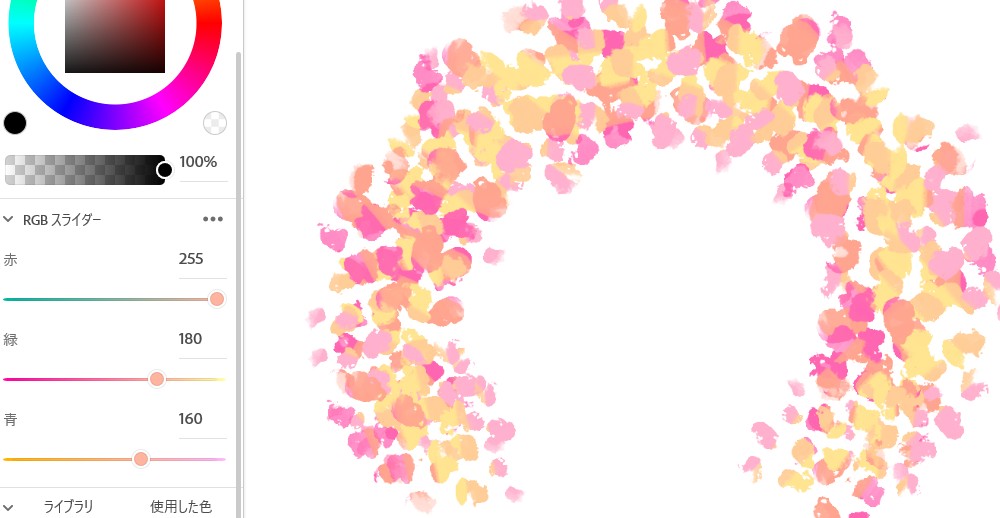
さきほどのレインボーのスーラも色味を変えることができ、そのまま他のブラシの効果を参照して描画できます。
ライブブラシを使わずともこのままピクセルブラシの水彩系ブラシでストロークすれば水彩画風のイラストになるでしょう。
アピアランスパネルでカラーの変更を
さて応用というほどでもないですが、ここから加工してイメージを変更することもできます。
右のサイドメニューからアピアランス を選択、調整レイヤーを追加し色相の項目を変行させます。
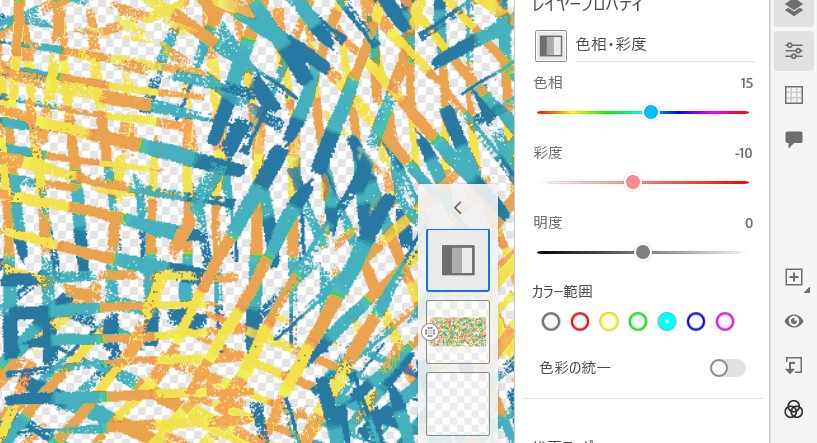
いくつかのカラー領域にしぼって色相や再度、明度のスライダーを動かすことで、比較的失敗なくイメージを大胆に変更できます。
調整レイヤーや明るさコントラスト、カラーバランスといったものもあるので併用するといいかもしれません。
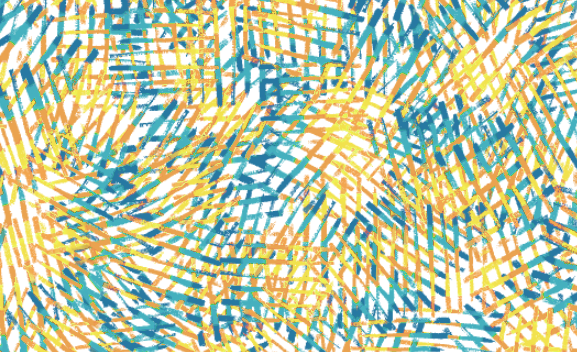
先ほどのカラフルなものと違い、やや落ち着いていて尚且つトロピカルな明るいイメージになっていると思います。
所要時間もあまりかからず柔軟な変更もできるため意外とおすすめなブラシなのかもしれません。
ただ組み合わせのバリエーションは多いものの、ほかのマルチカラーはやや曲者ぞろいな感じはします。

